Nytt i MyStories: AI-redigering, avspilling av lydhistorier og mer

Nytt i MyStories: AI-redigering, avspilling av lydhistorier og mer
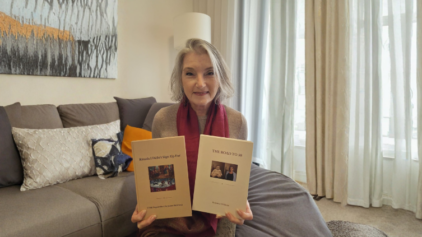
Siden vi introduserte MyStories, har mennesker over hele verden samlet minnene sine i en minnebok som familien kan ta vare på i mange år fremover. I dag gleder vi oss til å dele flere nye oppdateringer som gjør MyStories enda mer givende for både dem som forteller historiene og dem som leser dem:
- AI-redigering, en skriveassistent som er innebygd direkte i historieredigereren
- QR-koder for lyd, som lar deg lytte til innspilte historier med stemmen til en du er glad i, direkte fra den trykte boken
- En dedikasjonsside som du kan legge til foran i boken
- Muligheten til å plassere flere bilder ved siden av hverandre og rotere bilder
Prøv funksjonene på MyStories nå
AI-redigering
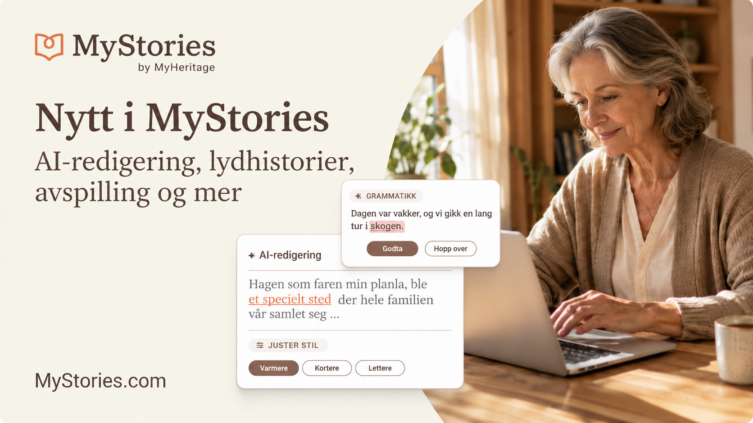
Ikke alle føler seg trygge på å sette minnene sine i ord. Med AI-redigering trenger du ikke å bekymre deg for å finne den helt riktige formuleringen. AI-redigering er en skriveassistent som er innebygd direkte i MyStories-redigereren, og som hjelper deg med å finpusse teksten uten at du trenger å forlate siden.
AI-redigering gir deg to måter å forbedre teksten på:
- Rett feil sjekker hele historien din for feil i grammatikk, rettskriving og tegnsetting på én gang.
- Juster stil lar deg skrive om teksten i en bestemt retning: gjøre den kortere og mer konsis, utdype den eller endre tonen slik at den blir varmere, lettere eller mer muntlig. Du kan bruke «Juster stil» på en bestemt del av teksten eller på hele historien.
Uansett hvilken modus du velger, blir originalteksten værende i redigereren helt til du bestemmer deg for å bruke den nye versjonen. Dermed har du full kontroll og kan sammenligne, justere og velge det som føles riktig for historien din.
Vær oppmerksom på at AI-redigering ikke oppretter, finner på eller legger til innhold i historiene dine. Den retter bare feil og justerer tonen i det du allerede har skrevet.
Slik fungerer AI-redigering
Når du skriver eller redigerer en historie, klikker du på «AI edit» over redigereren for å åpne redigeringspanelet.

Slik åpner du AI-redigering (klikk for å forstørre)
Velg «Fix errors» for å sjekke historien for feil i grammatikk, rettskriving og tegnsetting. Klikk på «Find errors», så går MyStories gjennom hele historien og markerer eventuelle feil som blir funnet.
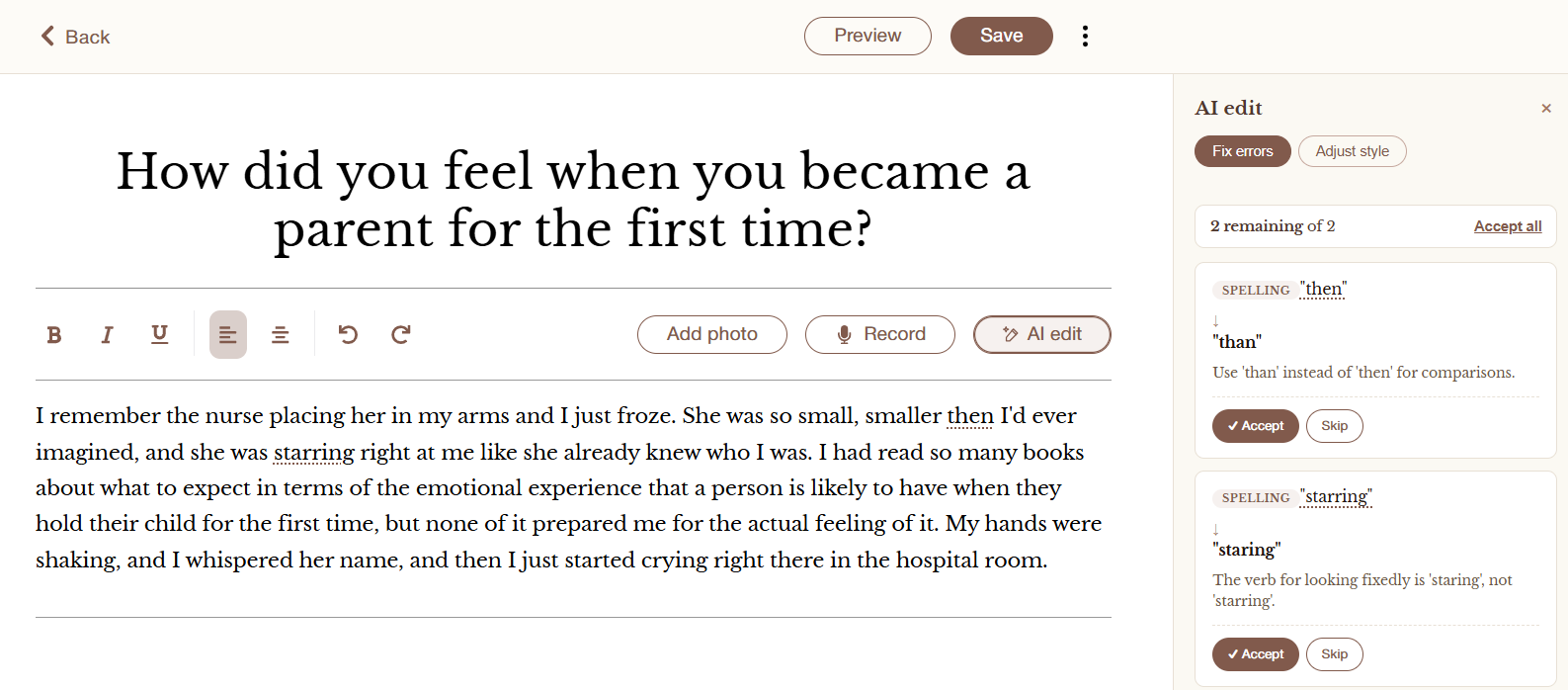
MyStories AI-redigering: Gjennomgang av feil (klikk for å forstørre)
Klikk på «Accept» for å bruke endringen i historien, eller «Skip» for å ignorere den.
Hvis du synes teksten trenger mer omfattende redigering eller finpuss, klikker du på «Adjust style». Velg om du vil skrive om en bestemt del av teksten eller hele historien, og velg deretter ønsket retning: kortere og mer konsis, mer utdypende, varmere, lettere eller mer muntlig.
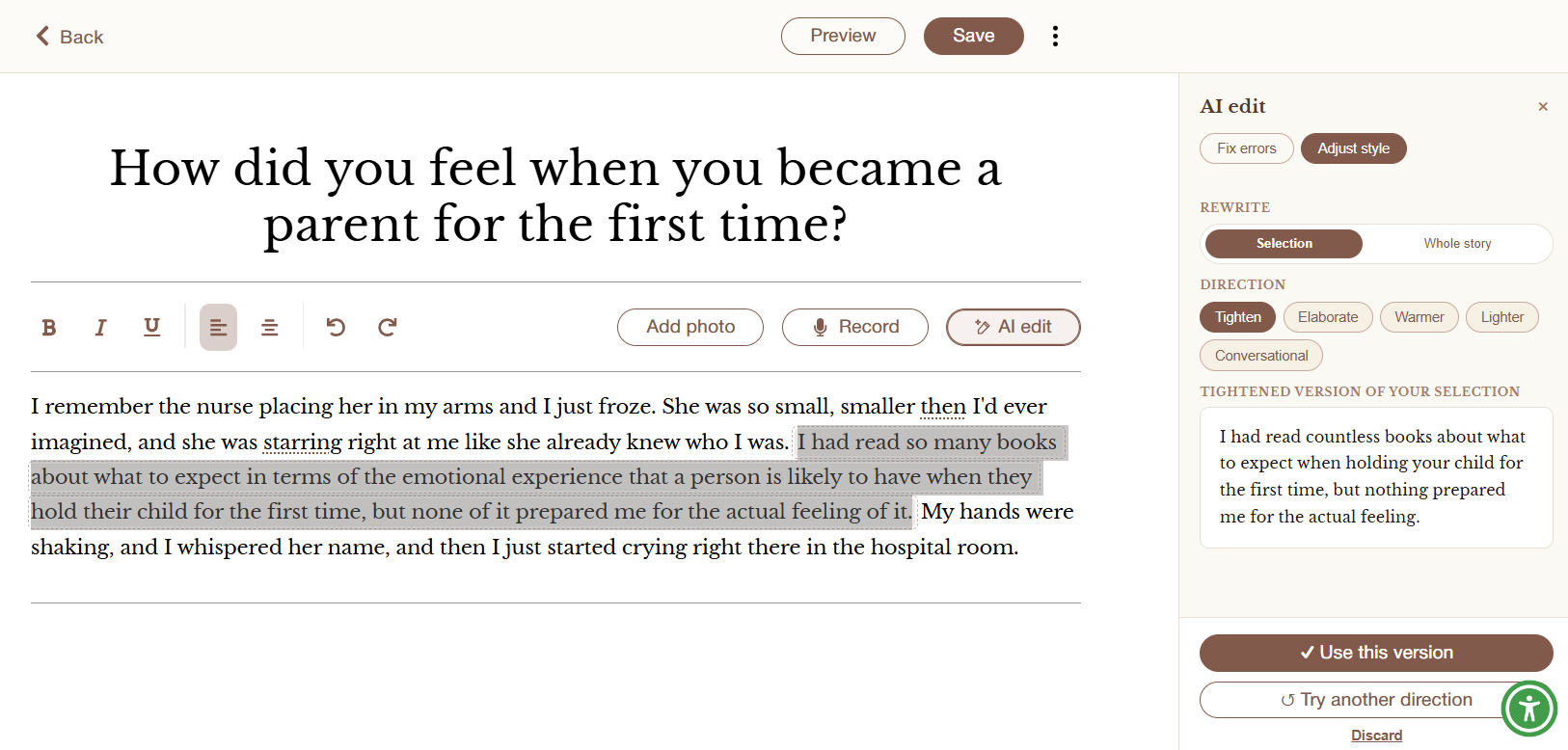
MyStories AI-redigering: Gjør en bestemt del av teksten kortere og mer konsis (klikk for å forstørre)
Hvis du er fornøyd med forslaget fra redigereren, klikker du på «Use this version» for å bruke det i teksten. Hvis du ønsker et annet forslag, klikker du på «Try another direction», og hvis du heller vil beholde den opprinnelige formuleringen, klikker du på «Discard».
Avspilling av lydhistorier
Med MyStories trenger du ikke å skrive historiene dine i det hele tatt. Du kan spille inn deg selv mens du forteller dem, så transkriberer MyStories dem for deg. Nå kan disse opptakene også bli en del av den trykte boken.
Når boken skal trykkes, kan du legge til QR-koder for alle historier som inneholder et lydopptak. Når en kode skannes, åpnes en side i nettleseren på leserens telefon — uten behov for å laste ned en app eller logge inn — der opptakene kan spilles av.

Visning av alle lydopptakene i en MyStories-bok
Legg til QR-koder i boken
Dette alternativet vises under trinnet «Choose content» i utskriftsprosessen. Velg «Add recording QR codes» under «Recordings». Dette legger til en QR-kode i innholdsfortegnelsen. Når den skannes, åpnes en side i nettleseren på leserens telefon med en liste over alle historiene som har et opptak.
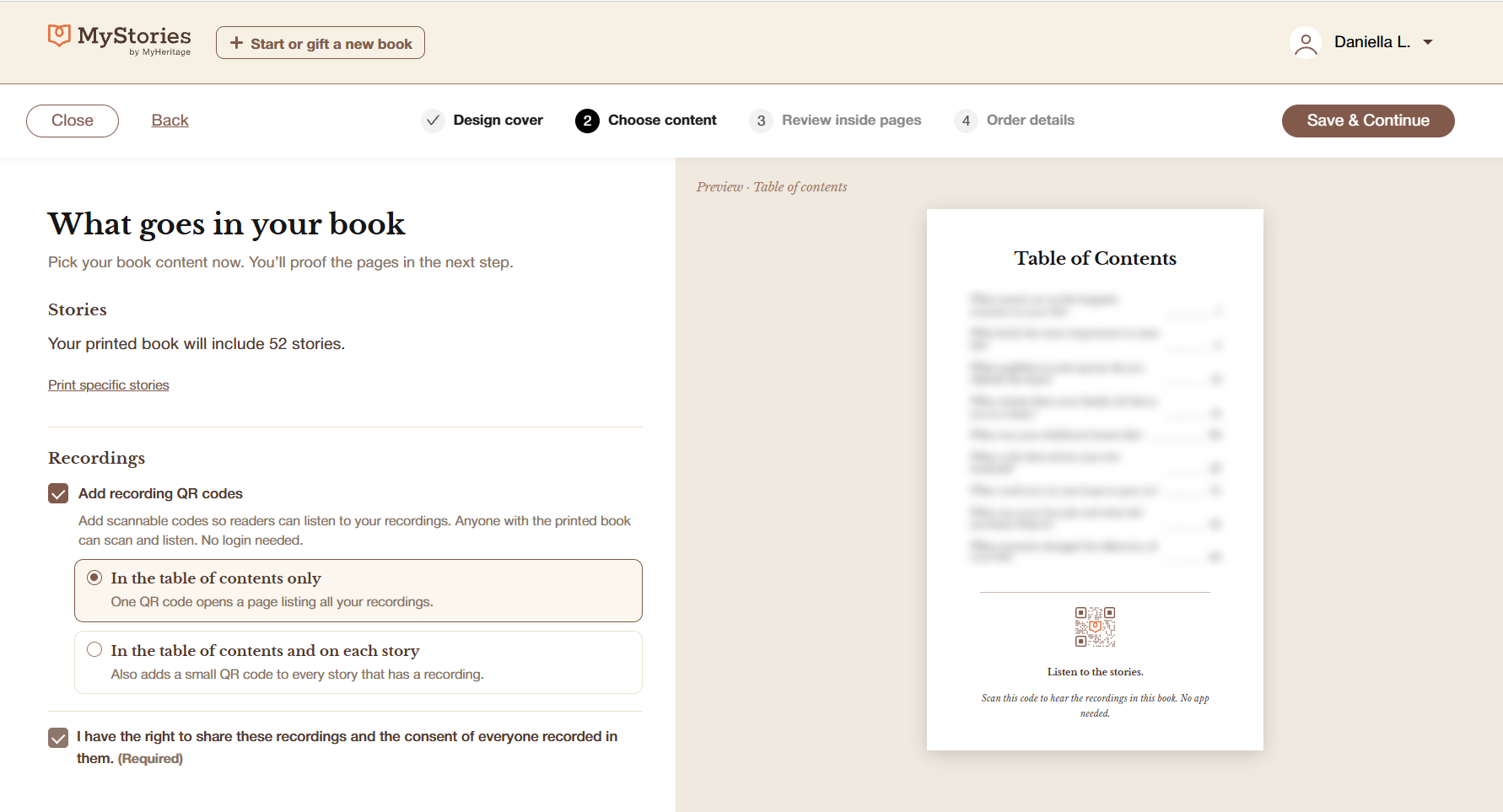
Slik legger du til QR-koder i den trykte boken (klikk for å forstørre)
Hvis du foretrekker det, kan du velge å legge til en liten QR-kode ved siden av hver historie som har et opptak, slik at leseren kan åpne opptaket direkte fra den aktuelle siden. Hvis du velger dette alternativet, kan du bestemme hvor QR-koden skal plasseres på siden: under tittelen, midtstilt øverst eller i det øvre hjørnet på den aktuelle siden.
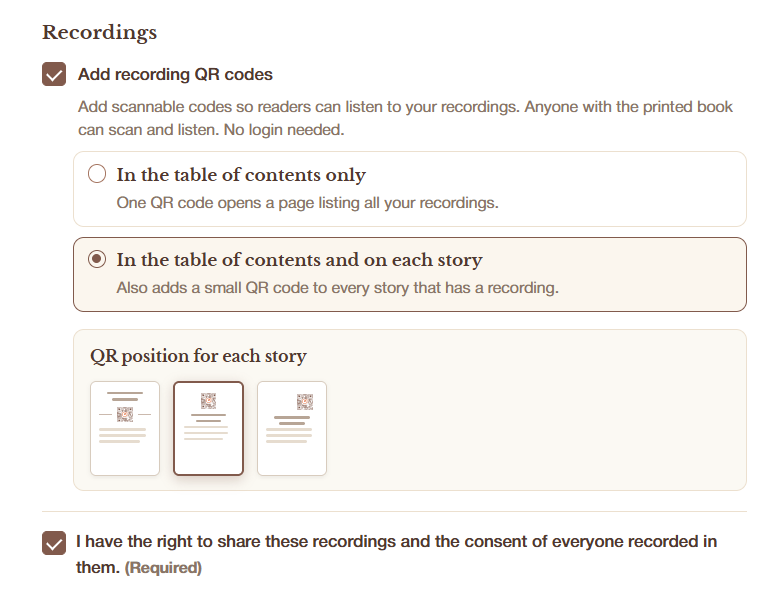
Velg plassering for QR-koden (klikk for å forstørre)
Du kan også velge nøyaktig hvilke opptak som skal inkluderes i den trykte boken fra siden til den enkelte historien:
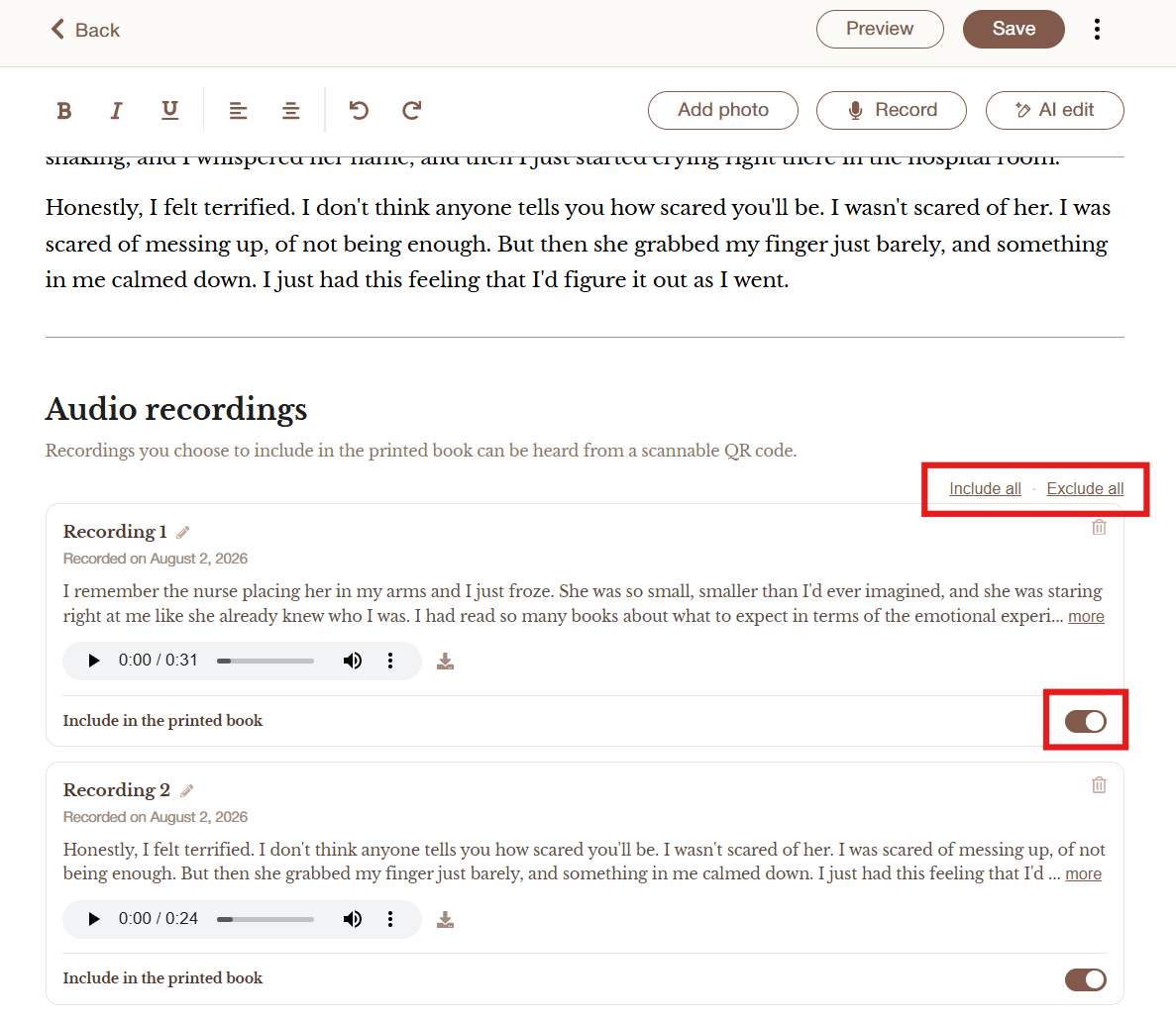
Velg hvilke opptak som skal inkluderes i den trykte boken (klikk for å forstørre)
Legg til en dedikasjonsside
En dedikasjon er noe av det mest personlige du kan legge til i en trykt bok — en mulighet til å skrive en hilsen til dem du har skrevet boken for. Nå kan du også legge til en dedikasjon i MyStories-boken din.
En egen seksjon for dedikasjon vises under det samme trinnet «Choose content» der du la til QR-kodene. Kryss av for «Add a dedication page» for å skrive en kort hilsen som trykkes på en egen side foran i boken, rett etter tittelsiden og før innholdsfortegnelsen.
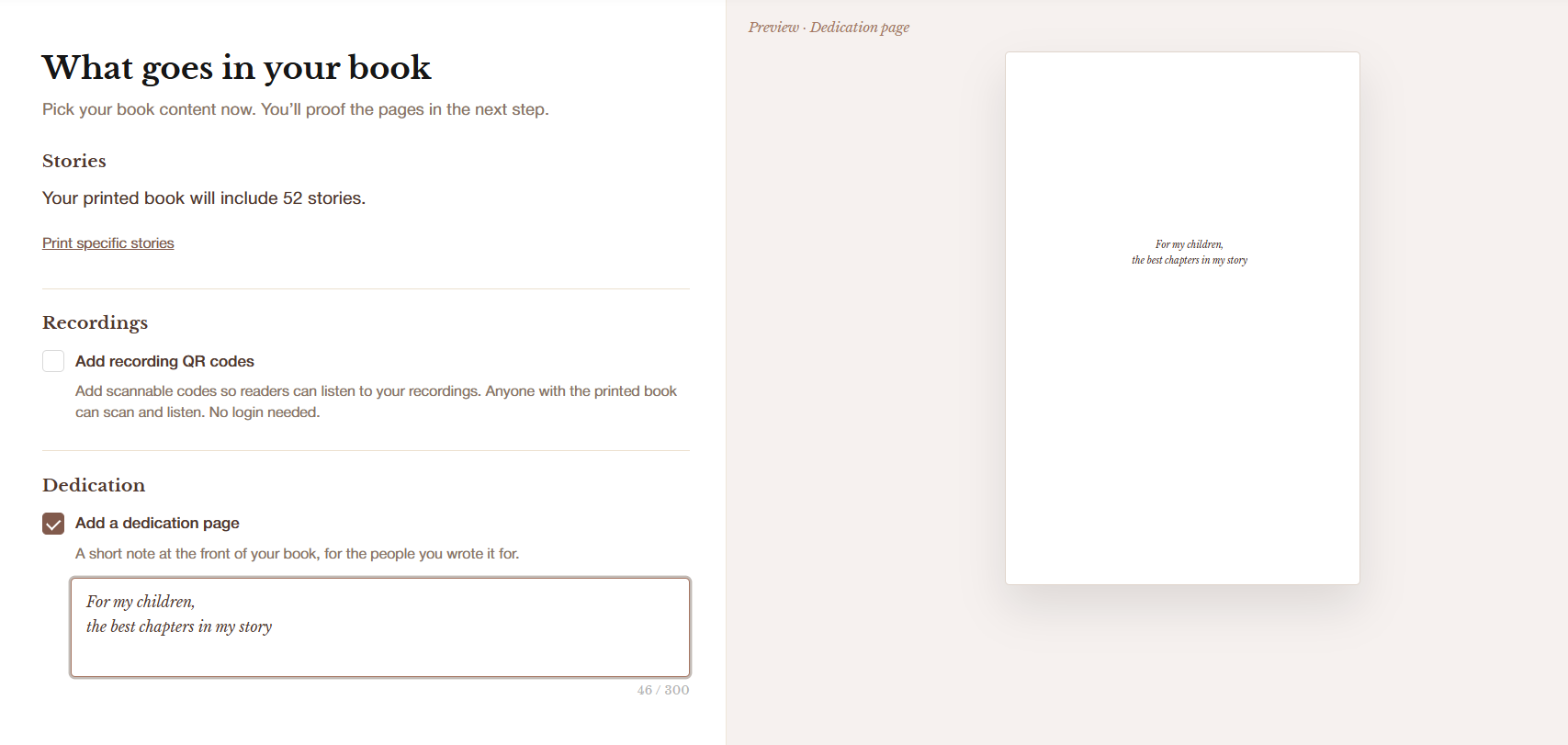
Legg til en dedikasjonsside (klikk for å forstørre)
Mens du skriver, viser en direkte forhåndsvisning nøyaktig hvordan dedikasjonen vil se ut på den trykte siden.
Hvis du lar boksen stå tom, eller krysser av uten å skrive inn tekst, blir det ikke lagt til noen dedikasjonsside. Når du har skrevet en dedikasjon, lagres den sammen med boken, slik at den er klar neste gang du trykker et nytt eksemplar.
Bilder ved siden av hverandre
MyStories-brukere liker å legge til bilder der de ønsker i teksten, men mange har etterspurt muligheten til å plassere flere bilder ved siden av hverandre i en vannrett rad. Vi er glade for å kunne fortelle at dette nå er mulig i historieredigereren.
Når du har lagt til det første bildet, markerer du det og klikker deretter på knappen «Add photo to row» som vises nedenfor:
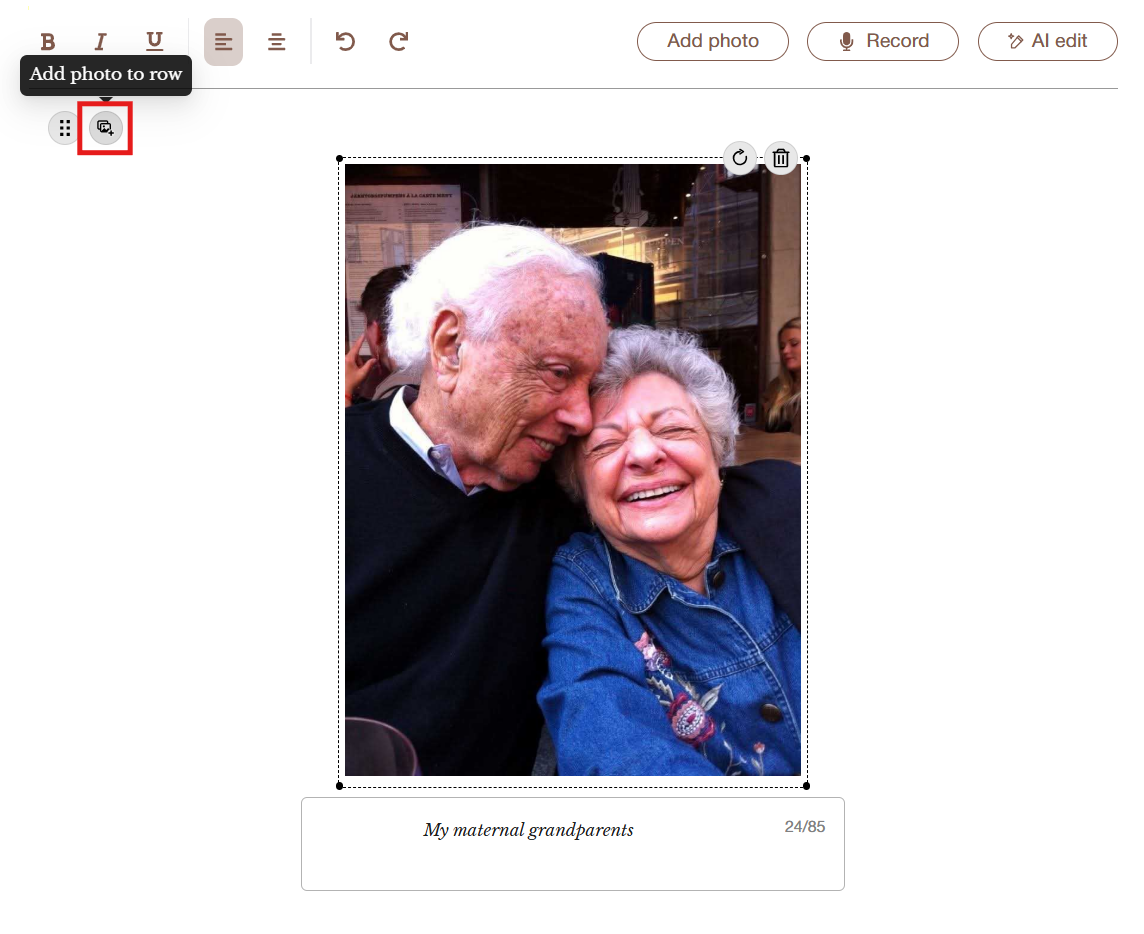
Opprett en vannrett rad med bilder (klikk for å forstørre)
Du kan legge til opptil 3 bilder i én rad. Dra i hjørnene på et bilde for å endre størrelsen, eller klikk på knappen «Match photo heights» øverst til venstre for å justere dem slik at de står pent på linje.
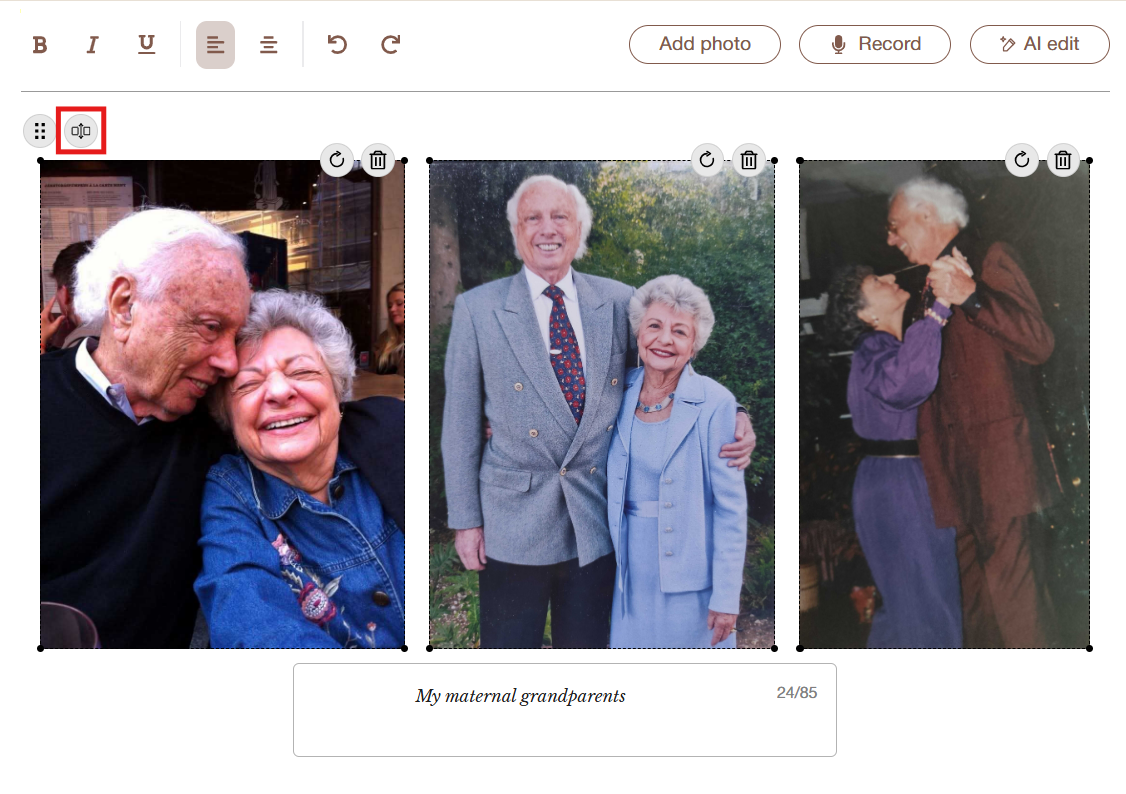
Tilpass høyden på 3 bilder i en vannrett rad (klikk for å forstørre)
Å plassere bilder i en vannrett rad er spesielt nyttig for stående portrettbilder, fordi det utnytter plassen på siden bedre. Det er en flott måte å inkludere en serie bilder av en bestemt person eller hendelse på, uten å bruke flere sider.
Rotering av bilder
Vi har også lagt til muligheten til å rotere et bilde i historieredigereren. Hvis et bilde du har lastet opp, har feil retning, kan du nå enkelt rette det ved å klikke på roteringsknappen øverst til høyre på bildet.

Rotering av et bilde i MyStories (klikk for å forstørre)
Personvern
Personopplysningene dine tilhører deg og bare deg, og du har full kontroll over hvem som kan se historiene dine.
Når du bruker AI-redigering, behandles innholdet i historien din av en tredjeparts AI-tjeneste for å generere rettelser eller omskrivinger, og slettes etterpå. Første gang du bruker AI-redigering, blir du bedt om å samtykke til dette før du fortsetter.
Du bestemmer hvilke opptak som skal inkluderes i den trykte boken, og om QR-koder skal legges til i det hele tatt. Opptakene er bare tilgjengelige for personer som har den fysiske boken — de kan ikke søkes opp eller deles andre steder. Før boken trykkes, blir du bedt om å bekrefte at du har rett til å dele opptakene, og at alle som medvirker i dem, har gitt sitt samtykke.
Dedikasjonen din er personlig innhold, og behandles deretter: Den lagres sammen med boken, men inkluderes ikke i e-poster eller vises andre steder på MyStories.
Som med resten av innholdet ditt på MyStories vil vi aldri publisere historiene, bildene, opptakene eller dedikasjonene dine på sosiale medier eller andre kanaler uten ditt uttrykkelige samtykke.
Pris
AI-redigering og avspilling av lydhistorier er tilgjengelig som en del av MyStories Premium-abonnementet, som koster $99. Dedikasjonssiden, bilder ved siden av hverandre og bilderotering er tilgjengelig for alle MyStories-kunder, også de som har et Basic-abonnement. MyHeritage-brukere får 15 % rabatt, som du kan få her.
Prøv de nye funksjonene i dag
Enten du finpusser en historie du har jobbet med en stund, eller gjør deg klar til å trykke din første bok, gjør disse oppdateringene det enklere å skrive med trygghet og dele historien din på en personlig måte. Besøk MyStories.com og få 15 % rabatt nå!